Introduction (प्रस्तावना)
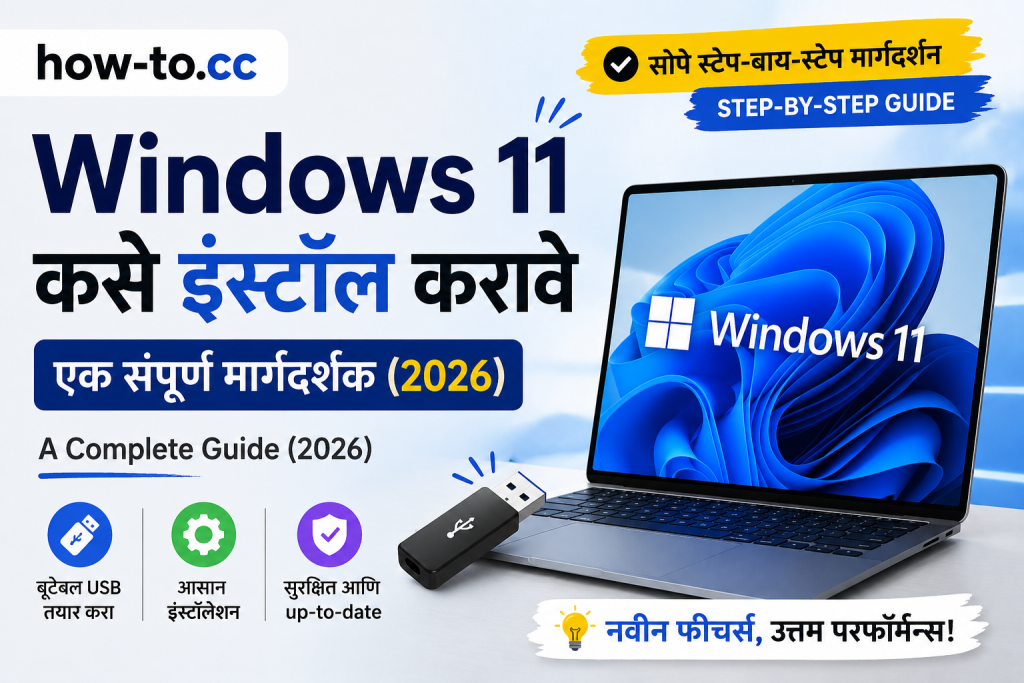
Windows 11 केवल एक OS अपडेट नहीं है, बल्कि यह एक नया अनुभव है जो बेहतर परफॉरमेंस और शानदार सिक्योरिटी फीचर्स के साथ आता है। यदि आप अपने पुराने विंडोज वर्ज़न से बोर हो चुके हैं और नए फीचर्स का लाभ उठाना चाहते हैं, तो How to install Windows 11 सीखना आपके लिए बहुत जरूरी है। इस आर्टिकल में, हम विंडोज 11 को इंस्टॉल करने की हर छोटी-बड़ी जानकारी कवर करेंगे।
Pre-Installation Checklist: तैयारी के बिना अधूरा है सेटअप
इंस्टॉलेशन शुरू करने से पहले, यह सुनिश्चित करना जरूरी है कि आपका PC इसके लिए तैयार है:
- System Requirements: सबसे पहले चेक करें कि आपका PC Microsoft’s official system requirements को पूरा करता है या नहीं।
- Data Backup: अगर आप क्लीन इंस्टॉलेशन कर रहे हैं, तो अपनी सभी जरूरी फाइल्स का बैकअप लेना न भूलें, क्योंकि क्लीन इंस्टॉलेशन में डेटा डिलीट हो जाता है।
- USB Drive: आपको कम से कम 16GB की एक खाली USB पेन ड्राइव की जरूरत पड़ेगी जो बूट करने के काम आएगी।
- Need Help? अगर आपको कोई तकनीकी समस्या आ रही है, तो आप हमारी Contact Us टीम से संपर्क कर सकते हैं।
Installation Steps: स्टेप-बाय-स्टेप गाइड
यहाँ पूरी प्रक्रिया दी गई है जिसे आप फॉलो कर सकते हैं:
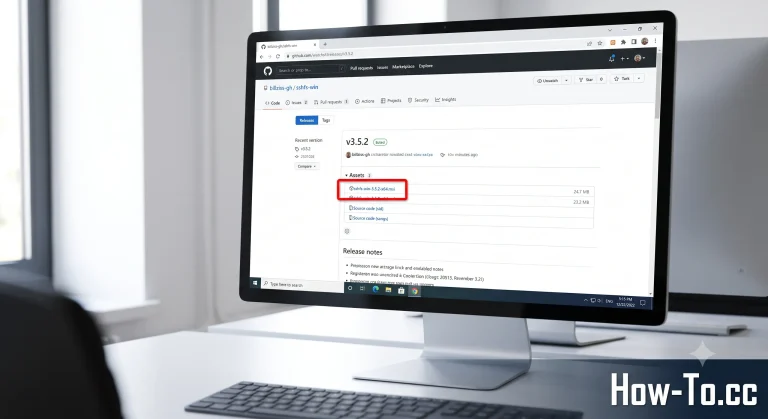
1. Official Media Creation Tool डाउनलोड करें
सबसे पहले, Microsoft की आधिकारिक वेबसाइट पर जाएं और ‘Windows 11 Media Creation Tool’ डाउनलोड करें।
2. Bootable USB फ्लैश ड्राइव बनाएं
- Media Creation Tool को रन करें और ‘Terms and Conditions’ को स्वीकार करें।
- “Create installation media” विकल्प को चुनें।
- टिप: अगर आपका कंप्यूटर धीमा चल रहा है, तो इंस्टॉलेशन के बाद हमारी How to Speed Up Windows PC पोस्ट जरूर पढ़ें।
3. PC को USB से बूट करें
- USB को कंप्यूटर में लगाएं और PC को रिस्टार्ट करें।
- ‘Boot Menu Key’ (F12/F10/F2/Esc) को दबाएं और USB ड्राइव को प्राइमरी बूट डिवाइस के रूप में चुनें।
4. Windows 11 इंस्टॉल करें
- “Install Now” पर क्लिक करें।
- “Custom: Install Windows only (advanced)” विकल्प चुनें, जो एक फ्रेश इंस्टॉलेशन के लिए सबसे सही तरीका है।
Post-Installation: इंस्टॉलेशन के बाद क्या करें?
- Updates: सेटिंग्स में जाकर ‘Windows Update’ रन करें ताकि सभी जरूरी ड्राइवर्स इंस्टॉल हो जाएं।
- Security: अपने सिस्टम को सुरक्षित रखने के लिए हमारी Best Free Antivirus for Windows पोस्ट से सही एंटीवायरस चुनें।
- Feedback: क्या आपको यह गाइड मददगार लगी? अपने विचार Blogs सेक्शन में कमेंट करें!
Conclusion (निष्कर्ष)
विंडोज 11 इंस्टॉल करना पहली बार में कठिन लग सकता है, लेकिन इस विस्तृत गाइड की मदद से आप इसे आसानी से कर पाएंगे। अगर आपको और मदद चाहिए, तो बेझिझक हमारी वेबसाइट पर अन्य आर्टिकल्स पढ़ें।